

Thu May 14 2026
...
将评论添加到您的 D2L Brightspace 课程中
新功能
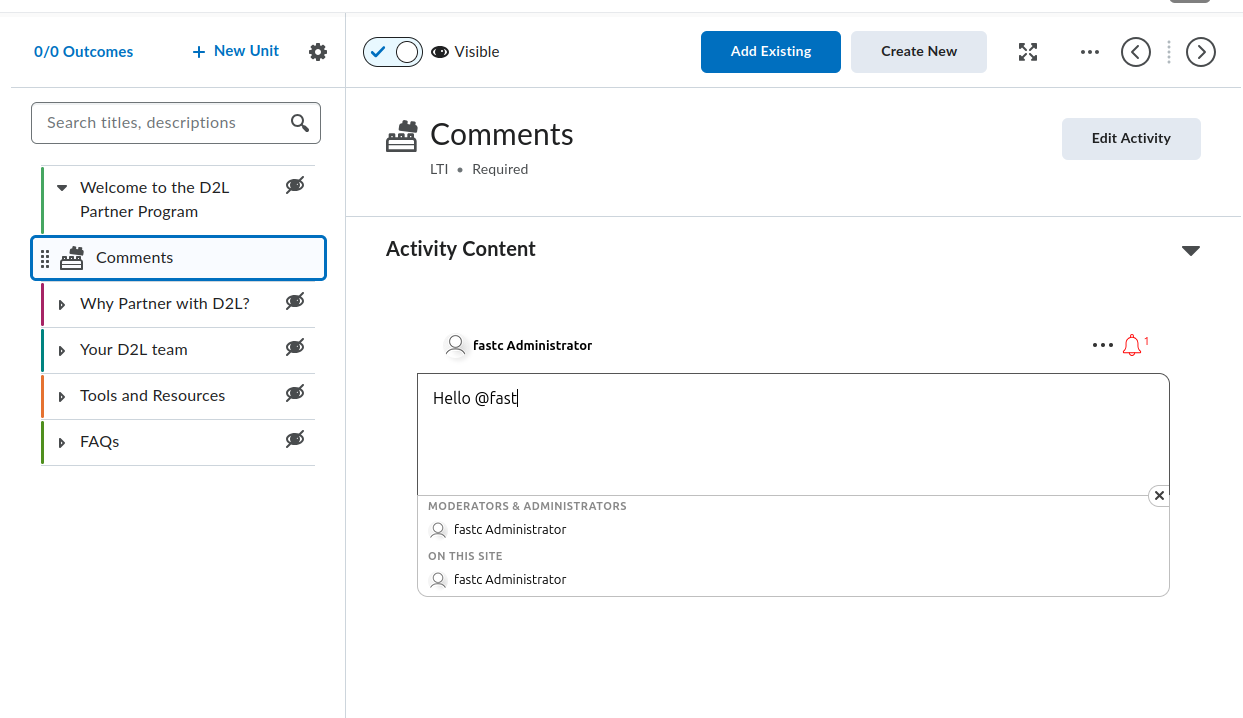
FastComments 现在通过 IMS LTI 1.3 优势标准支持 D2L Brightspace,包括动态注册。 这意味着无需安装插件,无需协调密钥交换,也无需逐课程接线。您的 Brightspace 管理员只需将一个 URL 粘贴到 LTI 优势注册屏幕中,FastComments 和 Brightspace 会自动完成 握手。然后,讲师可以以与添加其他外部工具相同的方式将 FastComments 添加到任何单元,学生在课程内容中看到嵌入的线程评论。
开始使用
在您的 FastComments 仪表板中,打开 LTI 1.3 配置页面, 从平台下拉菜单中选择 D2L Brightspace,然后点击 生成 URL。您将获得一个有效期为 30 分钟的一次性注册 URL。
在 Brightspace 中,您的管理员打开 管理员工具 > 管理扩展性 > LTI 优势 > 注册工具,将 该 URL 粘贴到 工具初始化注册端点 字段中,然后提交。Brightspace 与 FastComments 完成注册握手, 交换签名密钥,并创建工具条目。完成后弹窗自动关闭。
注册后,管理员启用该工具并创建一个针对应有访问权限的组织单元的部署。从此,FastComments 会出现在每个课程的内容选择器下的 添加现有 选项中。
添加到课程
在任何课程单元内,讲师点击 添加现有,从活动列表中选择 FastComments,并将该工具放置为单元中的主题。重命名该主题、重新排序、限制为特定组或发布条件,以及切换可见性,都使用标准的 Brightspace 控件。没有单独的 FastComments 设置屏幕供讲师学习。
对于内嵌,Brightspace HTML 编辑器的 插入内容 对话框下同样可以使用 FastComments 工具,选择 LTI 优势。这使用 LTI 深度链接流将评论线程直接放置在阅读材料、测验说明或任何其他 HTML 主题内部,因此讨论内容紧邻其相关内容。
自动 SSO
学生从未看到登录屏幕。LTI 1.3 启动会传递学生的 Brightspace 身份(sub、name、email 和 picture),由 Brightspace 的私钥签名。FastComments 根据 Brightspace 发布的 JWKS 验证签名,为用户创建安全的 SSO 会话,并呈现评论小部件。评论归属于学生的 Brightspace 帐户,讲师也使用他们的 Brightspace 身份进行审核。
角色映射是自动的。Brightspace 的 管理员 用户以 FastComments 管理员的身份进入,讲师 用户作为审核员,而其他用户则作为普通评论者。FastComments 端没有单独的用户列表需要维护 - 它遵循 Brightspace 的任何说法。
线程作用域
每个评论线程都绑定到三元组:Brightspace 主机、课程和资源链接。这意味着使用相同“阅读反思”主题的两个课程各自会有自己的讨论。如果讲师在同一课程中两次添加 FastComments(例如,一次作为单元主题,一次作为内嵌在 HTML 页面内) - 每个放置都是独立的线程。
主机部分有意成为线程标识符的一部分。如果您的机构在一个 FastComments 帐户下运行多个 Brightspace 实例,即使课程 ID 冲突,谈话仍会保持隔离。
总结
如果您正在使用 D2L Brightspace,您可以在一个下午内轻松启用 FastComments:生成 URL,将其粘贴到 Brightspace 中,让讲师将该工具放置到他们的单元中。有关完整的逐步设置,包括故障排除和每页截图,请参见 LTI 1.3 安装指南。同样的集成也覆盖 Moodle、Blackboard、Sakai、Schoology 以及任何其他 LTI 1.3 优势平台,但 Brightspace 是我们的首个目标,该流程在这里非常稳定。
干杯!