

Thu May 14 2026
...
Dodawanie komentarzy do Twoich kursów D2L Brightspace
Co nowego
FastComments teraz wspiera D2L Brightspace poprzez standard IMS LTI 1.3 Advantage, w tym Dynamic Registration. Oznacza to, że nie ma potrzeby instalowania wtyczki, wymiany kluczy ani podłączania każdego kursu. Twój administrator Brightspace wkleja jeden URL w ekranie rejestracji LTI Advantage, a FastComments i Brightspace kończą przy handshake automatycznie. Nauczyciele następnie dodają FastComments do dowolnej jednostki tak samo, jak dodają inne zewnętrzne narzędzia, a uczniowie widzą wątki komentarzy osadzone bezpośrednio w treści kursu.
Rozpoczęcie pracy
Z poziomu swojego panelu FastComments, otwórz stronę LTI 1.3 Configuration page, wybierz D2L Brightspace z rozwijanej listy platform, a następnie kliknij Generate URL. Otrzymasz URL do rejestracji jednorazowej, który jest ważny przez 30 minut.
W Brightspace, twój administrator otwiera Admin Tools > Manage Extensibility > LTI Advantage > Register Tool, wkleja URL do pola Tool initiation registration endpoint i zatwierdza. Brightspace przeprowadza handshake rejestracji z FastComments, wymienia klucze do podpisu i tworzy wpis narzędzia. Popup zamyka się automatycznie po zakończeniu.
Po rejestracji administrator włącza narzędzie i tworzy wdrożenie ograniczone do jednostek organizacyjnych, które powinny mieć dostęp. Od tego momentu FastComments pojawia się w każdym wyborze treści kursu pod opcją Add Existing.
Dodawanie do kursu
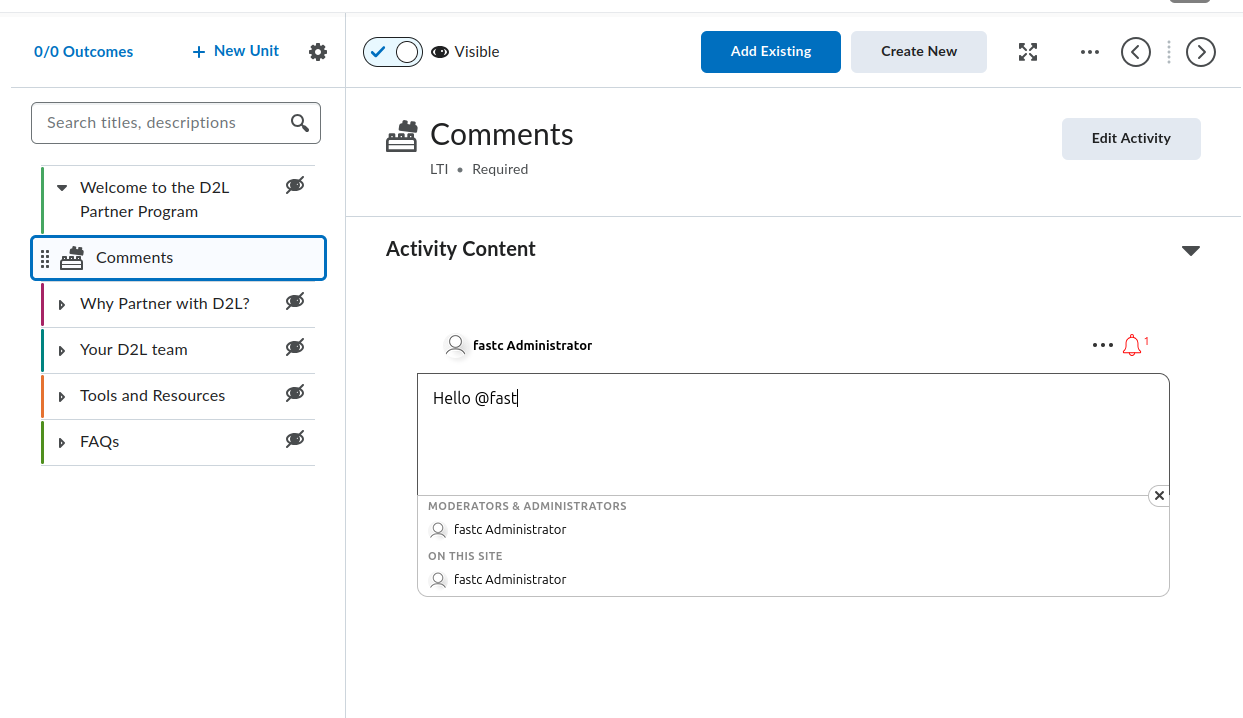
W dowolnej jednostce kursowej, nauczyciel klika Add Existing, wybiera FastComments z listy działań, a narzędzie jest umieszczane jako temat w jednostce. Zmiana nazwy tematu, zmiana kolejności w jednostce, ograniczenie do konkretnych grup lub warunków publikacji oraz przełączanie widoczności odbywają się przy użyciu standardowych kontrolek Brightspace. Nie ma osobnego ekranu ustawień FastComments, którego musieliby się nauczyć nauczyciele.
Do osadzenia w linii, to samo narzędzie FastComments jest również dostępne za pośrednictwem dialogu Insert Stuff edytora HTML Brightspace w sekcji LTI Advantage. Używa to przepływu LTI Deep Linking, aby umieścić wątek komentarzy bezpośrednio wewnątrz lektury, instrukcji quizu lub jakiegokolwiek innego tematu HTML, dzięki czemu dyskusja znajduje się obok treści, której dotyczy.
Automatyczne SSO
Studenci nigdy nie widzą ekranu logowania. Uruchomienie LTI 1.3 przesyła tożsamość studenta z Brightspace (sub, name, email,
i picture) podpisaną kluczem prywatnym Brightspace. FastComments weryfikuje podpis w stosunku do opublikowanego
JWKS Brightspace, tworzy bezpieczną sesję SSO dla użytkownika i renderuje widget komentarzy. Komentarze są przypisane do konta studenta
Brightspace, a nauczyciele moderują używając swojej tożsamości Brightspace również.
Mapowanie ról jest automatyczne. Użytkownicy Administrator Brightspace występują jako administratorzy FastComments, użytkownicy Instructor jako moderatorzy, a wszyscy inni jako standardowi komentatorzy. Nie ma osobnej listy użytkowników do utrzymania po stronie FastComments - podąża za tym, co mówi Brightspace.
Zakres wątków
Każdy wątek komentarzy jest powiązany z potrójnym zestawem: gospodarzem Brightspace, kursem i linkiem do zasobu. Oznacza to, że dwa kursy, które obydwa korzystają z tematu "Refleksje na temat lektury", mają swoje własne dyskusje. To samo dotyczy sytuacji, gdy nauczyciel dodaje FastComments dwukrotnie w tym samym kursie (na przykład raz jako temat jednostki i raz jako osadzenie w linii wewnątrz strony HTML) - każde miejsce to swój własny wątek.
Część hosta celowo stanowi część identyfikatora wątku. Jeśli Twoja instytucja działa na wielu instancjach Brightspace w ramach jednego konta FastComments, rozmowy pozostają odizolowane do każdej instancji, nawet gdy identyfikatory kursów kolidują.
Na zakończenie
Jeśli korzystasz z D2L Brightspace, możesz być gotowy z FastComments w ciągu jednego popołudnia: wygeneruj URL, wklej go do Brightspace i pozwól nauczycielom wrzucić narzędzie do swoich jednostek. Aby uzyskać pełny przewodnik krok po kroku, w tym rozwiązywanie problemów i zrzuty ekranu na każdej stronie, zobacz Przewodnik instalacji LTI 1.3. Ta sama integracja obejmuje także Moodle, Blackboard, Sakai, Schoology i każdą inną platformę LTI 1.3 Advantage, ale Brightspace był naszym celem pilotowym i przepływ tam jest niezawodny.
Na zdrowie!