

Thu May 14 2026
...
Adicionando Comentários aos Seus Cursos D2L Brightspace
Novidades
FastComments agora suporta D2L Brightspace através do padrão IMS LTI 1.3 Advantage, incluindo Registro Dinâmico. Isso significa que não há plugin para instalar, nenhuma troca de chaves para coordenar e nenhuma fiação por curso. Seu administrador do Brightspace cola uma única URL na tela de registro do LTI Advantage, e FastComments e Brightspace concluem o handshake automaticamente. Os instrutores então adicionam FastComments a qualquer unidade da mesma forma que adicionam qualquer outra ferramenta externa, e os alunos veem comentários em thread incorporados diretamente no conteúdo do curso.
Começando
A partir do seu painel do FastComments, abra a página de Configuração LTI 1.3, selecione D2L Brightspace no dropdown da plataforma e clique em Gerar URL. Você receberá uma URL de registro de uso único que é válida por 30 minutos.
No Brightspace, seu administrador abre Admin Tools > Manage Extensibility > LTI Advantage > Register Tool, cola a URL no campo Tool initiation registration endpoint e envia. O Brightspace realiza o handshake de registro com FastComments, troca chaves de assinatura e cria a entrada da ferramenta. O pop-up se fecha automaticamente quando completo.
Após o registro, o administrador ativa a ferramenta e cria uma implantação com escopo para as unidades da organização que devem ter acesso. A partir desse ponto, FastComments aparece no seletor de conteúdo de cada curso em Adicionar Existente.
Adicionando a um Curso
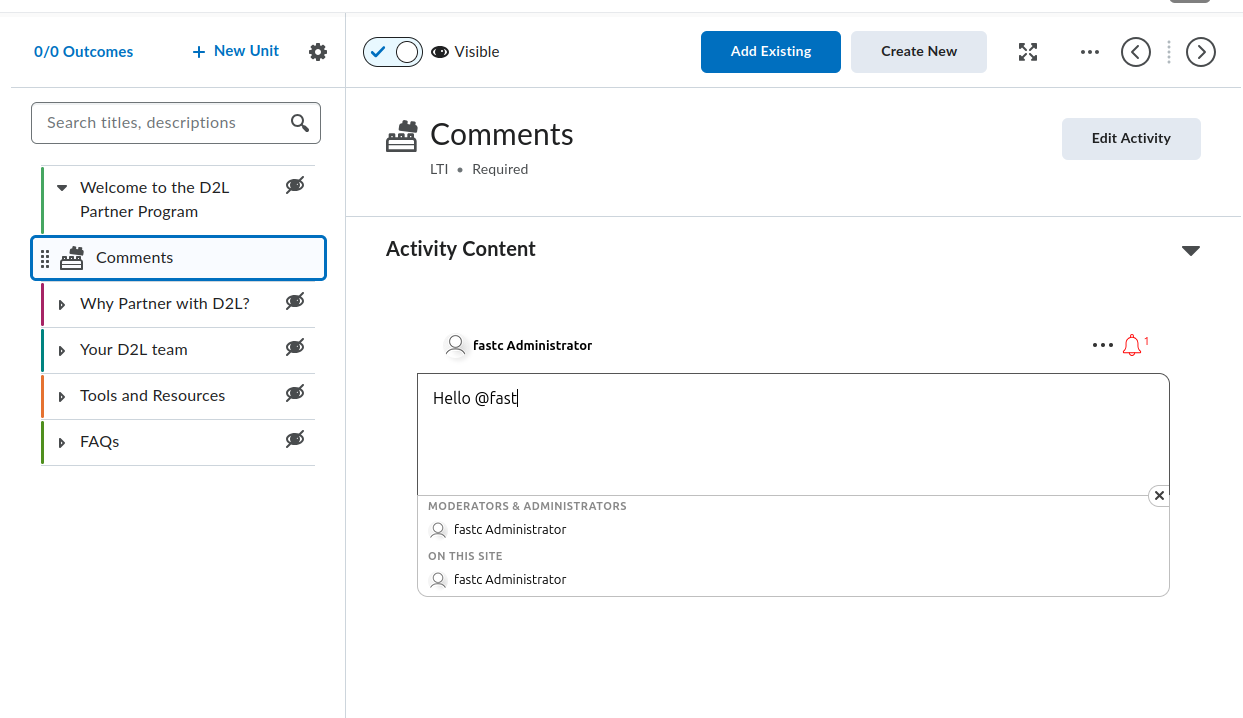
Dentro de qualquer unidade de curso, o instrutor clica em Adicionar Existente, escolhe FastComments na lista de atividades, e a ferramenta é colocada como um tópico na unidade. Renomear o tópico, reordená-lo dentro da unidade, restringi-lo a grupos específicos ou condições de liberação, e alternar a visibilidade tudo utiliza os controles padrão do Brightspace. Não há uma tela de configuração separada do FastComments para os instrutores aprenderem.
Para incorporação inline, a mesma ferramenta FastComments também está disponível através do editor HTML do Brightspace no diálogo Inserir Itens sob LTI Advantage. Isso utiliza o fluxo de LTI Deep Linking para inserir um thread de comentários diretamente dentro de uma leitura, instruções de quiz ou qualquer outro tópico HTML, assim a discussão fica próxima do conteúdo ao qual se refere.
SSO Automático
Os alunos nunca veem uma tela de login. O lançamento LTI 1.3 transporta a identidade do aluno no Brightspace (sub, name, email,
e picture) assinada pela chave privada do Brightspace. FastComments verifica a assinatura em relação ao JWKS publicado
pelo Brightspace, cria uma sessão SSO segura para o usuário e renderiza o widget de comentários. Os comentários são atribuídos
à conta do aluno no Brightspace, e os instrutores moderam usando sua identidade no Brightspace também.
O mapeamento de funções é automático. Usuários Administrador do Brightspace aparecem como administradores do FastComments, usuários Instrutor como moderadores, e todos os outros como comentaristas padrão. Não há uma lista separada de usuários para manter do lado do FastComments - ela segue o que o Brightspace diz.
Escopo de Thread
Cada thread de comentário é vinculada a um triplo: o host do Brightspace, o curso e o link do recurso. Isso significa que dois cursos que usam o tópico "Reflexões de Leitura" cada um recebe sua própria discussão. O mesmo é verdade se um instrutor adicionar FastComments duas vezes no mesmo curso (por exemplo, uma vez como tópico de unidade e outra vez como uma incorporação inline dentro de uma página HTML) - cada colocação é sua própria thread.
A parte do host faz parte do identificador da thread de propósito. Se sua instituição opera várias instâncias do Brightspace sob uma única conta do FastComments, as conversas permanecem isoladas a cada instância mesmo quando os IDs de curso colidem.
Em Conclusão
Se você está usando D2L Brightspace, pode estar ativo com FastComments em uma tarde: generate a URL, cole-a no Brightspace e deixe os instrutores adicionarem a ferramenta em suas unidades. Para o guia completo passo a passo incluindo solução de problemas e capturas de tela por página, consulte o Guia de Instalação LTI 1.3. A mesma integração também cobre Moodle, Blackboard, Sakai, Schoology e qualquer outra plataforma LTI 1.3 Advantage, mas o Brightspace foi nosso alvo piloto e o fluxo é muito sólido lá.
Saudações!