Fri Jul 17 2020
...
Ajouter des commentaires à un blog BigCommerce
Ajoutez de l'engagement du public à n'importe quelle page
Et si votre public pouvait commenter vos articles de blog, poser des questions et donner son avis ? Maintenant, il peut le faire avec FastComments.
Thèmes personnalisés
Pour ajouter FastComments au blog de votre boutique BigCommerce, vous devrez modifier vos modèles de thème. Nous allons vous guider à travers cela.
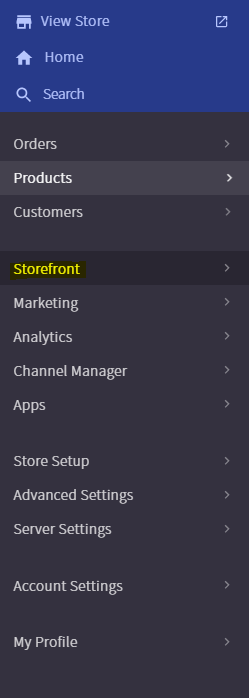
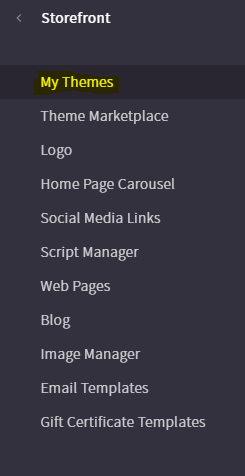
Dans le tableau de bord BigCommerce, allez sur Storefront -> Mes thèmes.
Sous "Thème actuel", vous verrez un menu déroulant avec l'étiquette "Avancé".
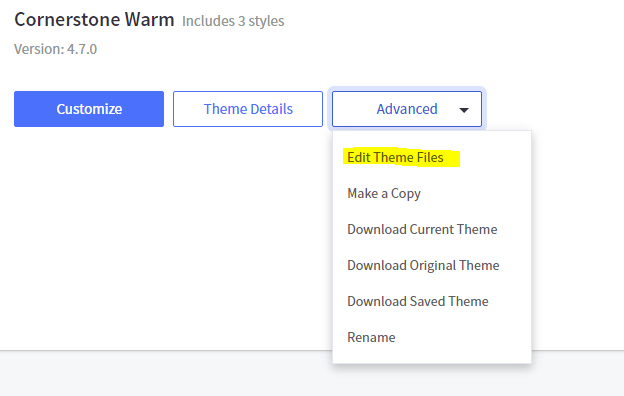
Dans ce menu déroulant, la première option est "Modifier les fichiers du thème". Si cette option n'est pas cliquable, vous devrez d'abord copier le thème via "Faire une copie".
Une fois que vous pouvez ouvrir l'éditeur de modèles, vous verrez un explorateur de fichiers sur le côté gauche de votre navigateur. C'est un explorateur de fichiers pour les modèles de votre thème.
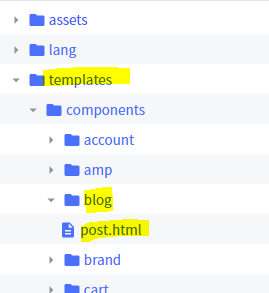
Vous devrez naviguer jusqu'au modèle HTML qui représente un article de blog. Il se trouve à templates/components/blog/post.html, comme illustré :
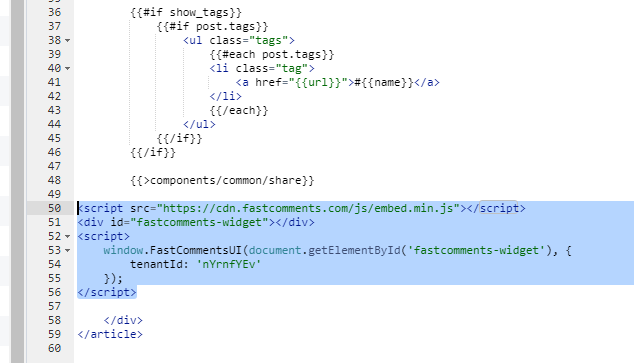
Votre extrait de code FastComments, que vous pouvez obtenir ici, doit être collé juste après la ligne 48, qui contient le texte "{{>components/common/share}}".
Rappelez-vous !
Vous devrez ajouter le domaine de votre boutique à FastComments, ce que vous pouvez faire ici.
En conclusion
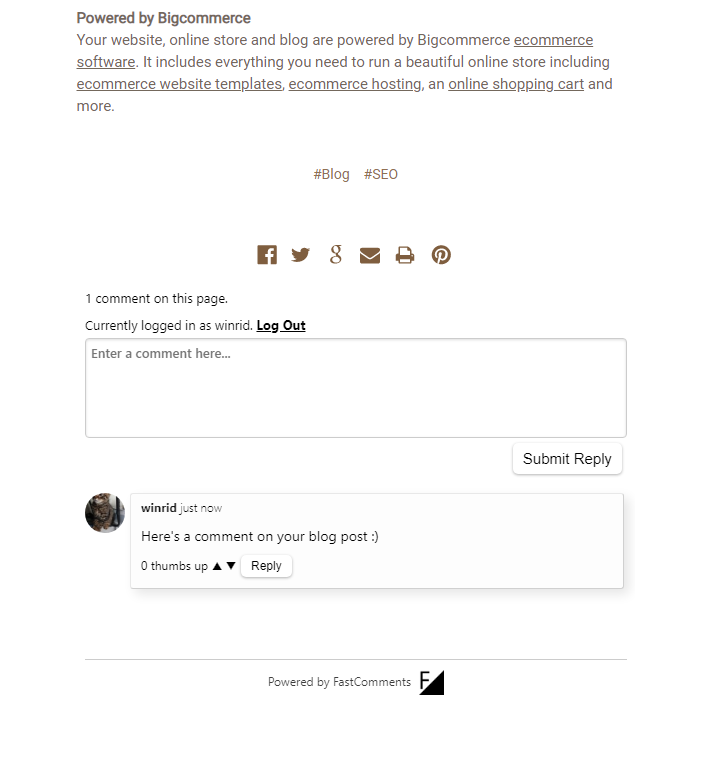
Voici à quoi FastComments devrait ressembler sur votre blog BigCommerce. Santé !