Fri Jul 17 2020
...
Kommentare zu einem BigCommerce-Blog hinzufügen
Fügen Sie das Engagement des Publikums zu jeder Seite hinzu
Was wäre, wenn Ihr Publikum auf Ihre Blogbeiträge kommentieren, Fragen stellen und Feedback geben könnte? Jetzt kann es mit FastComments.
Anpassbare Themen
Um FastComments zu Ihrem BigCommerce-Shopblog hinzuzufügen, müssen Sie Ihre Themenvorlagen bearbeiten. Wir führen Sie Schritt für Schritt durch den Prozess.
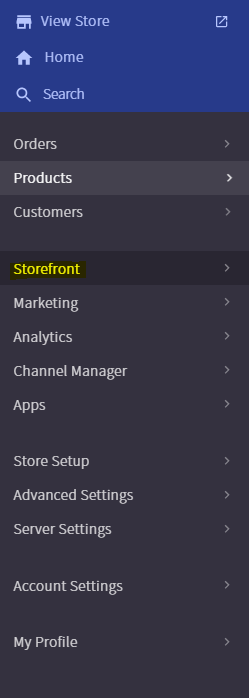
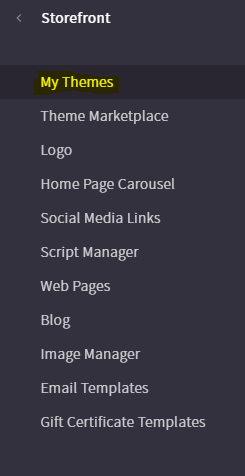
Gehen Sie im BigCommerce-Dashboard zu Storefront -> Meine Themen.
Unter "Aktuelles Thema" sehen Sie ein Dropdown-Menü mit der Bezeichnung "Erweitert".
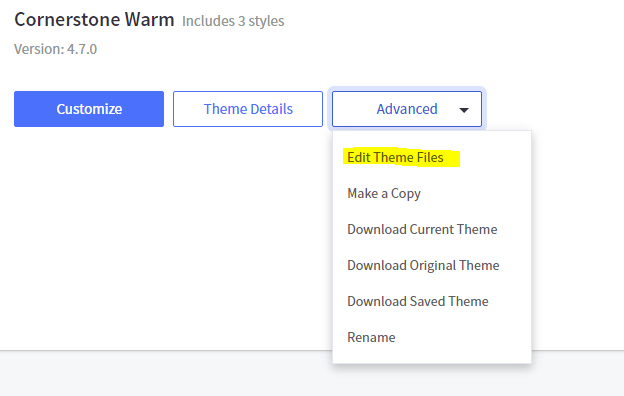
In diesem Dropdown-Menü ist die erste Option "Theme-Dateien bearbeiten". Wenn diese Option nicht anklickbar ist, müssen Sie zunächst das Thema über "Eine Kopie erstellen" kopieren.
Sobald Sie den Vorlageneditor öffnen können, sehen Sie auf der linken Seite Ihres Browsers einen Datei-Browser. Dies ist ein Datei-Browser für die Vorlagen in Ihrem Thema.
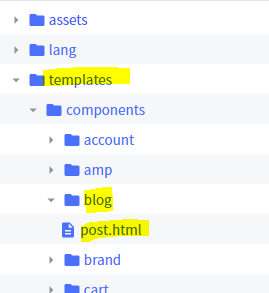
Sie möchten zur HTML-Vorlage navigieren, die einen Blogbeitrag darstellt. Sie befindet sich unter templates/components/blog/post.html, wie hier gezeigt:
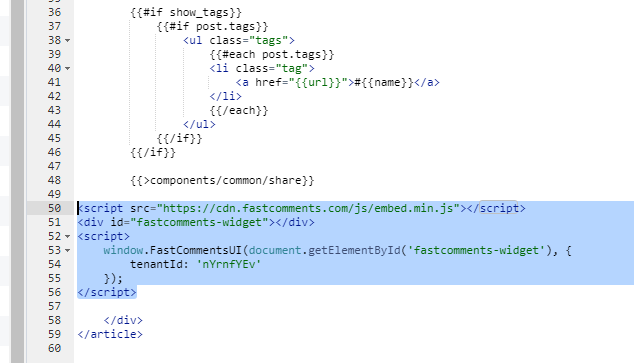
Ihr FastComments-Code-Snippet, das Sie hier erhalten können, sollte sofort nach Zeile 48 eingefügt werden, die den Text "{{>components/common/share}}" enthält.
Denken Sie daran!
Sie müssen die Domain Ihres Shops zu FastComments hinzufügen, was Sie hier tun können.
Fazit
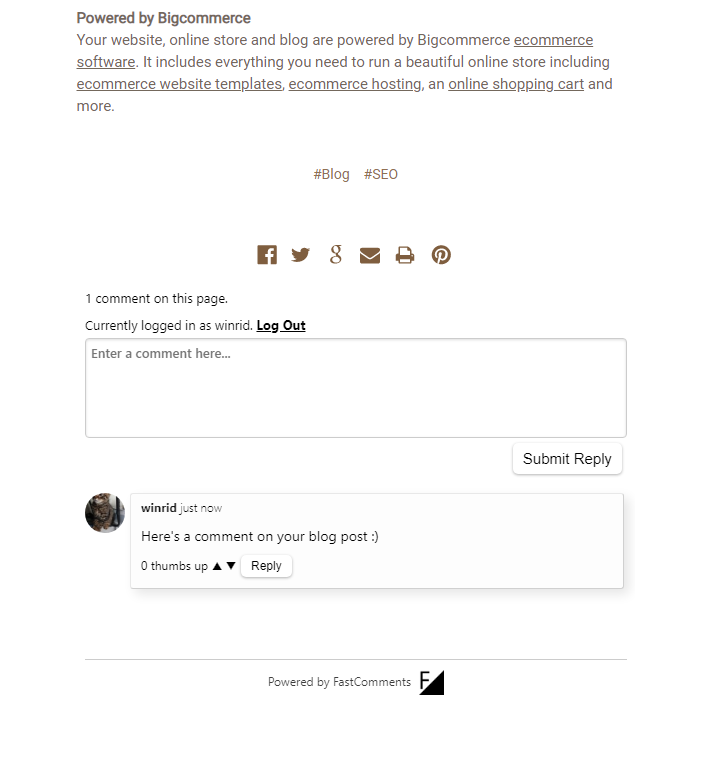
So sollte FastComments auf Ihrem BigCommerce-Blog aussehen. Prost!