Fri Jul 17 2020
...
Añadiendo Comentarios a un Blog de BigCommerce
Agrega Participación de la Audiencia a Cualquier Página
¿Qué pasaría si tu audiencia pudiera comentar en tus publicaciones de blog, hacer preguntas y dar retroalimentación? Ahora pueden hacerlo con FastComments.
Temas Personalizados
Para agregar FastComments al blog de tu tienda BigCommerce, tendrás que editar las plantillas de tu tema. Te guiaremos a través de ello.
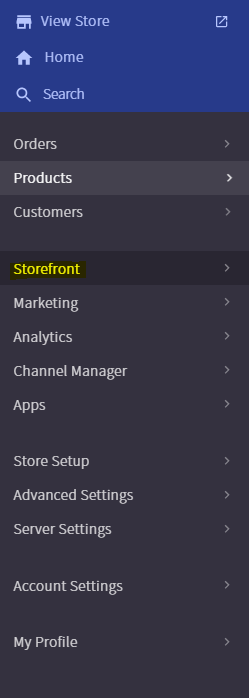
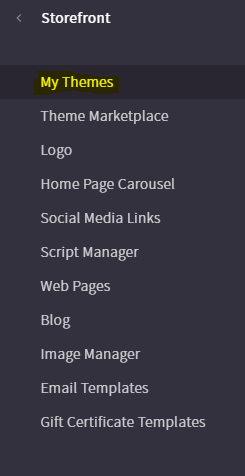
En el panel de control de BigCommerce, ve a Storefront -> Mis Temas.
Bajo "Tema Actual" verás un menú desplegable con la etiqueta "Avanzado".
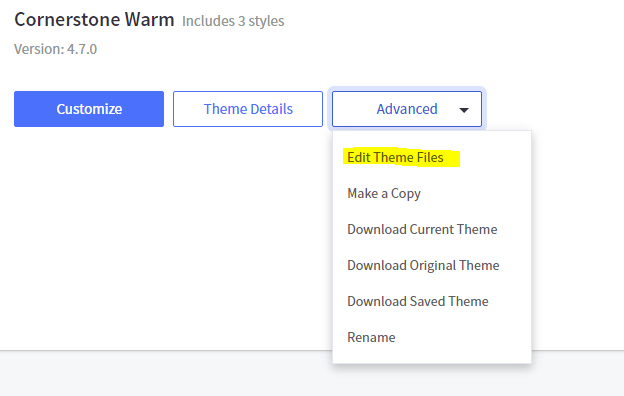
En este menú desplegable, la primera opción es "Editar Archivos del Tema". Si esta opción no es clickable, primero tendrás que copiar el tema a través de "Hacer una Copia".
Una vez que puedas abrir el editor de plantillas, verás un navegador de archivos en el lado izquierdo de tu navegador. Este es un navegador de archivos para las plantillas de tu tema.
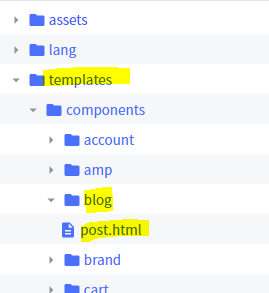
Querrás navegar a la plantilla HTML que representa una publicación de blog. Está en templates/components/blog/post.html, como se ilustra:
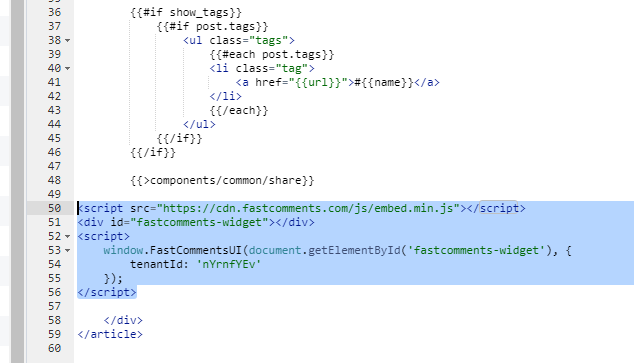
Tu fragmento de código de FastComments, que puedes obtener de aquí, debe ser pegado justo después de la línea 48, que tiene el texto "{{>components/common/share}}".
¡Recuerda!
Tendrás que agregar el dominio de tu tienda a FastComments, lo cual puedes hacer aquí.
En Conclusión
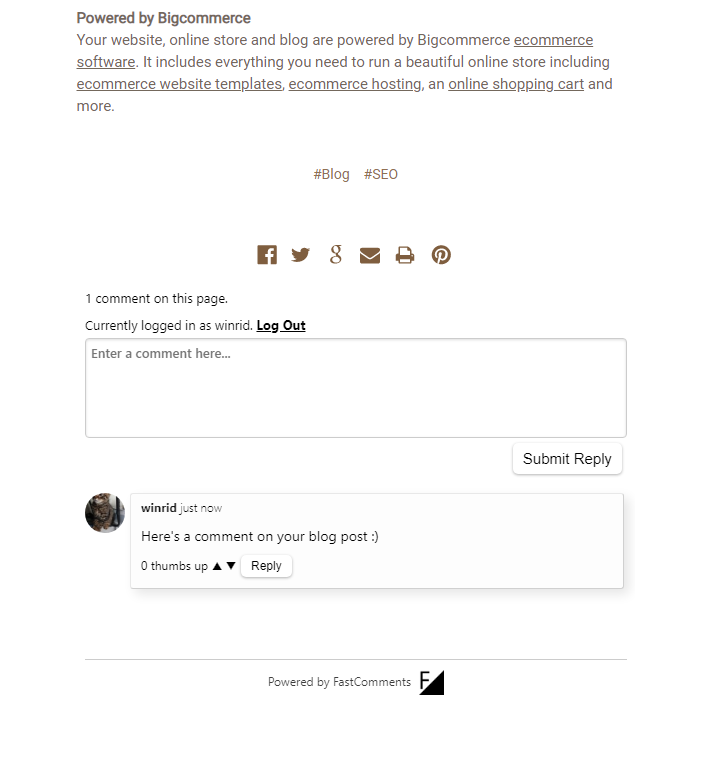
Así es como debería lucir FastComments en tu blog de BigCommerce. ¡Salud!