

Tue Oct 05 2021
...
Reacties Toevoegen aan Notion Pagina's
Wat is Nieuw
FastComments is nu een embed.ly provider en biedt als zodanig API's en diensten aan die het mogelijk maken om reactiedraden in toepassingen te embedden die oEmbed ondersteunen.
Dat betekent dat je nu eenvoudig live reacties kunt toevoegen aan een site die is gebouwd met Notion, Google Sites of Nimbus Note.
Hoe te Gebruiken - Een Snelle Demo
Wanneer je bent ingelogd op je tenant, kun je eenvoudig fastcomments.com/create bezoeken om een gesprekslink te maken die vervolgens aan je Notion-pagina of een andere toepassing die met embed.ly integreert kan worden toegevoegd.
Je kunt het zelf proberen met je demo-invoeglink, fastcomments.com/c/demo:
De ingesloten commentaarwidget kan vervolgens worden aangepast zoals elke andere instantie van FastComments.
Bijvoorbeeld, zoals getoond in de bovenstaande video, kunnen we de commentaarwidget zo aanpassen dat de gebruiker alleen zijn naam hoeft in te voeren, en niet zijn e-mail, om te reageren of te stemmen.
Update 2023 - Ondersteuning voor Super.so
Je kunt nu reacties toevoegen aan Super.so-sites, die zijn gebouwd bovenop Notion-documenten, met behulp van FastComments! Je kunt de documentatie hier vinden.
Google Sites
Google Sites wordt ook ondersteund, en de flow is vergelijkbaar.
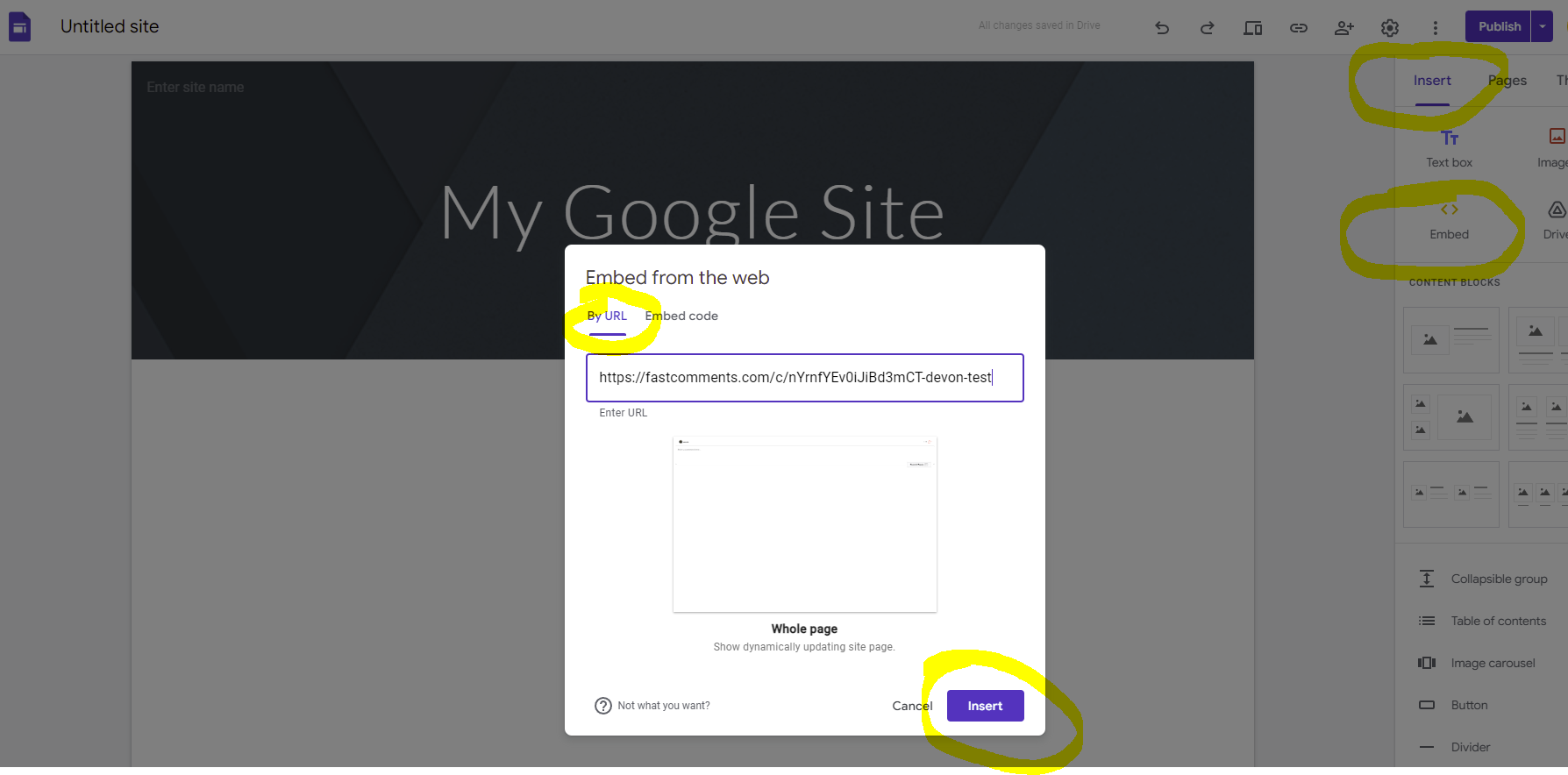
- Maak een gesprek om in te voegen.
- Wanneer je je Google Site bewerkt, navigeer naar
Invoegen->Insluiten. SelecteerVia URL. - Plak de URL van Stap 1.
- Druk op
Invoegen. Klaar!
De Invoeglink Toevoegen
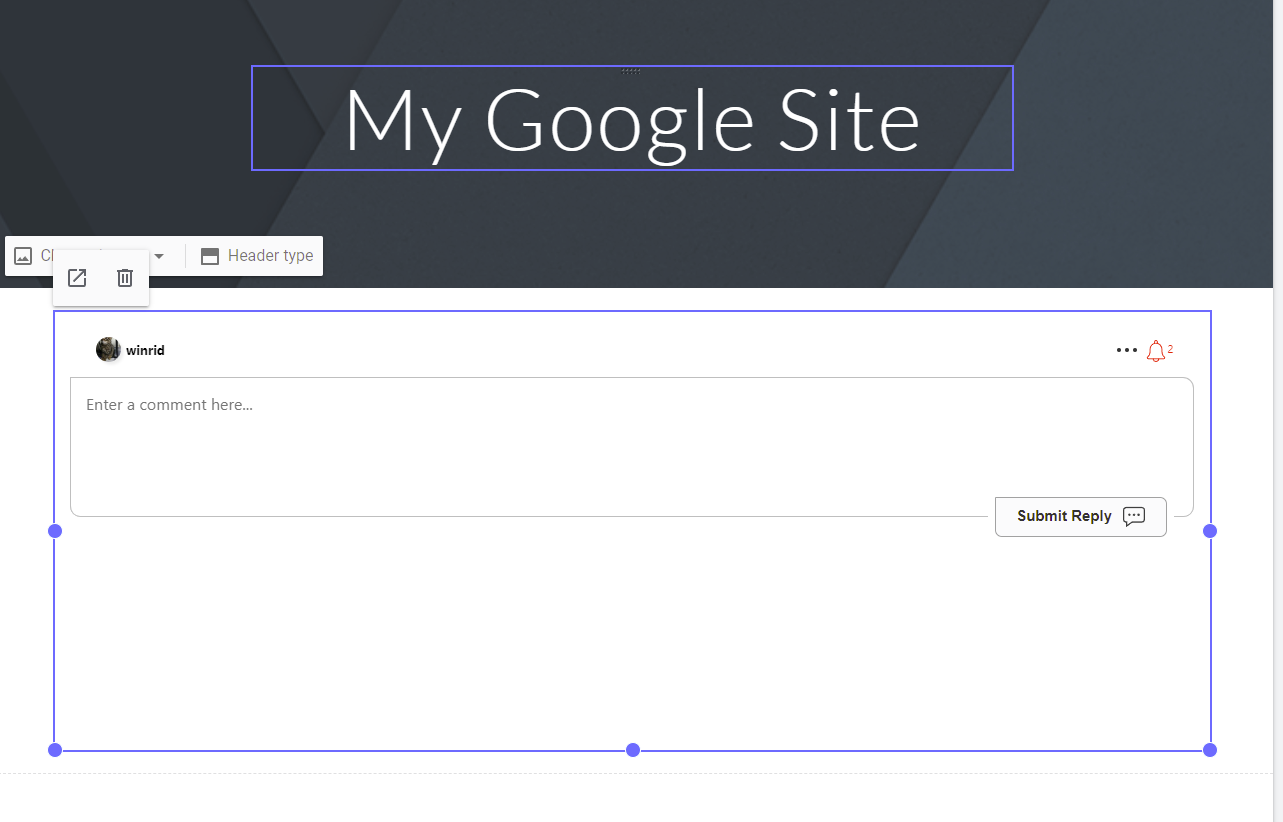
Commentaar Toegevoegd aan Je Google Site!
Nimbus Note
Nimbus Note wordt ook ondersteund, en de flow is vergelijkbaar.
- Maak een gesprek om in te voegen.
- Wanneer je je notitie bewerkt, voeg een invoegblok toe.
- Gebruik de URL van Stap 1 als de URL om in te voegen.
- Druk op
Invoegen. Klaar!
Wie Krijgt Het
Alle huidige en nieuwe FastComments-klanten, op alle niveaus, hebben nu toegang tot oEmbed-ondersteuning.
Een Bestaand Gesprek Insluiten
Om een bestaand gesprek in te sluiten, voer eenvoudig de waarde van de URL ID die aan de commentaarwidget is doorgegeven in op de pagina Gesprek Maken als de gespreksnaam.
Conclusie
Zoals de rest van FastComments hopen we dat je deze functie snel en gemakkelijk te gebruiken vindt.
Proost!