

Sun Mar 01 2026
...
Plugin Moodle FastComments
Quoi de Neuf
Nous sommes ravis d'annoncer le plugin officiel FastComments pour Moodle. Si vous utilisez Moodle et souhaitez ajouter des commentaires vivants, en fil ou un chat collaboratif à vos cours, ce plugin facilite les choses. Il remplace l'ancienne approche manuelle en PHP par un véritable plugin Moodle qui s'installe en quelques minutes et s'intègre à vos comptes utilisateurs Moodle existants. Le plugin fonctionne avec Moodle 4.1 et plus, et le code source est disponible sur GitHub.
Commencer
Pour installer, téléchargez le plugin depuis le Moodle Plugin Directory et installez-le via l'installateur de plugins de votre site Moodle. Alternativement, vous pouvez le télécharger et l'extraire dans <moodle-root>/local/fastcomments, puis vous connecter en tant qu'administrateur du site et visiter Administration du site > Notifications. Moodle détectera le nouveau plugin et lancera l'installation automatiquement.
Une fois installé, allez dans Administration du site > Plugins > Plugins locaux > FastComments pour configurer. Vous aurez besoin de votre ID de locataire (trouvé dans votre tableau de bord FastComments) et de votre clé API si vous souhaitez utiliser le SSO sécurisé, ce que nous recommandons.
Styles de Commentaire
Le plugin prend en charge trois styles de commentaires, vous pouvez donc choisir ce qui fonctionne le mieux pour vos étudiants et votre structure de cours.
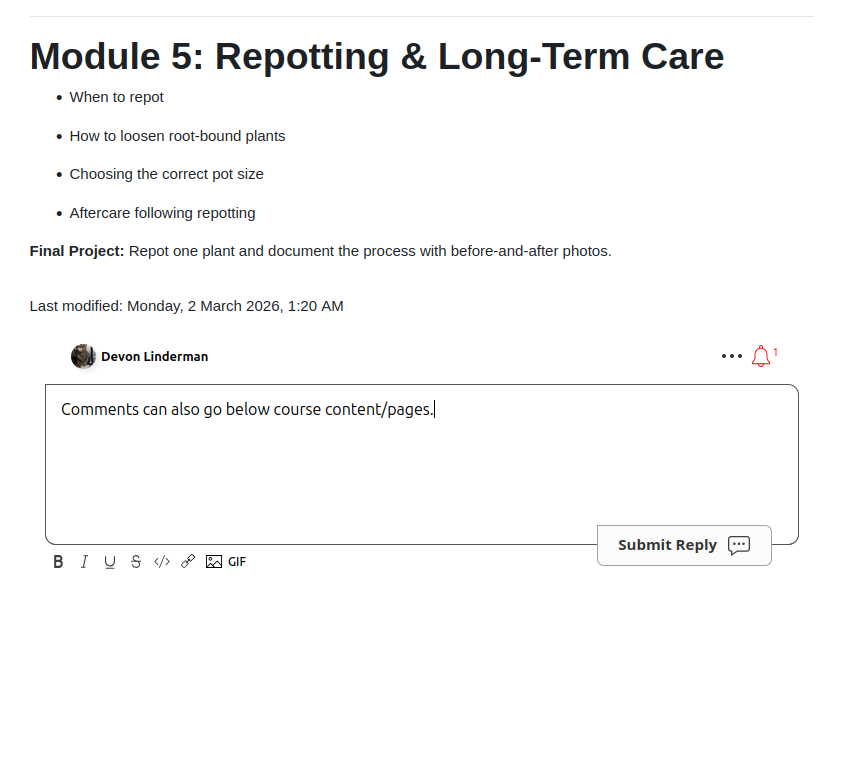
Mode Commentaires place un widget de commentaire complet sous le contenu de la page. Les étudiants reçoivent des réponses en fil, des @mentions, la possibilité de voter pour ou contre, un éditeur de texte enrichi, et la cloche de notification pour s'abonner aux nouveaux commentaires sur une page.
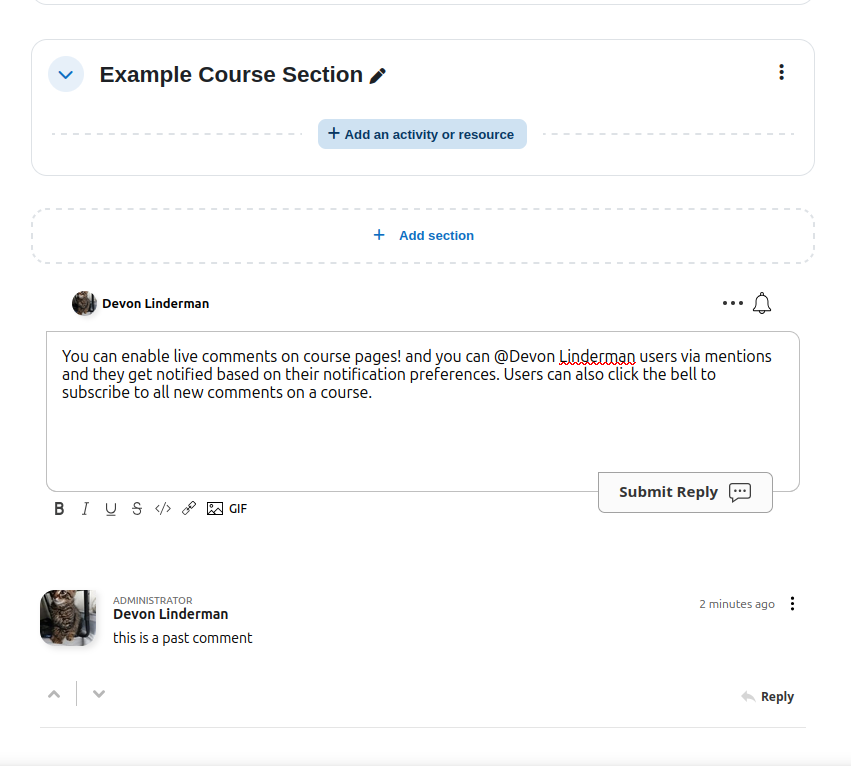
Mode Chat Collaboratif ajoute une barre en haut de la page qui pousse les utilisateurs à sélectionner du texte et à commencer une discussion. Le texte surligné est ancré au contenu, ce qui permet à la conversation de rester liée à ce qui est réellement discuté. Il montre également les utilisateurs en ligne et le nombre de discussions actives. Ce mode ne rend pas de widget en bas.
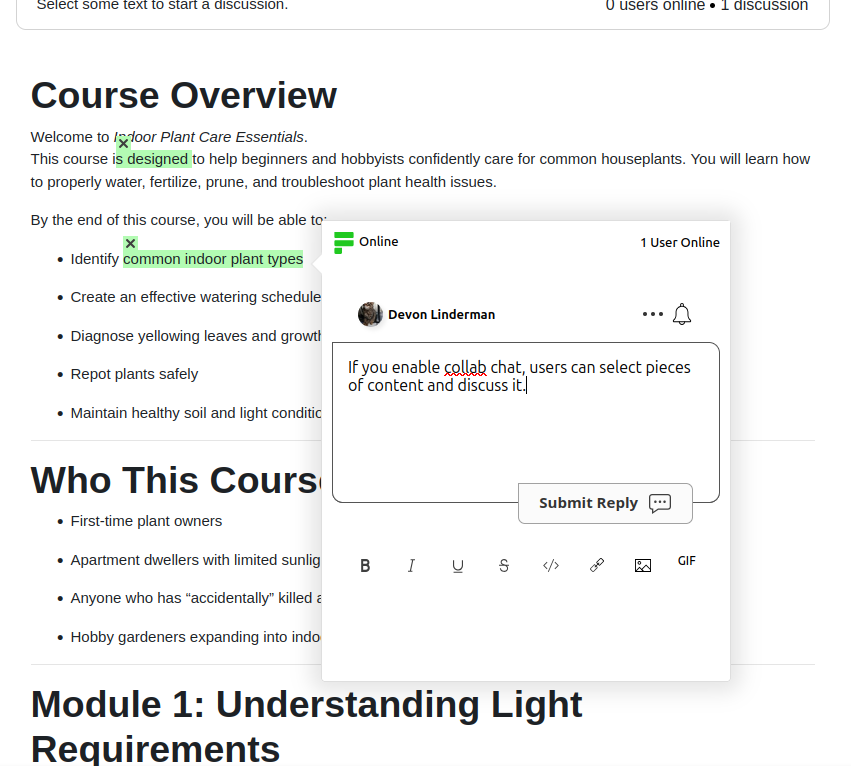
Chat Collaboratif + Commentaires vous donne les deux en même temps. Les étudiants peuvent surligner du texte pour des discussions intégrées et également utiliser le widget de commentaire complet sous le contenu. C'est idéal pour les cours où vous souhaitez à la fois un retour rapide en ligne et de plus longues conversations en fil.
SSO Automatique
Le plugin prend en charge trois modes SSO. Le SSO Sécurisé est l'option recommandée. Il signe l'identité de l'utilisateur côté serveur avec HMAC-SHA256 en utilisant votre clé API, de sorte que les identifiants ne soient jamais exposés du côté client. Avec le SSO Sécurisé, les administrateurs Moodle sont automatiquement synchronisés en tant que modérateurs FastComments, ce qui signifie que vos administrateurs de site peuvent modérer les commentaires sans aucune configuration supplémentaire. Les avatars, noms et adresses e-mail des utilisateurs sont tous transmis de manière sécurisée.
SSO Simple transmet les données des utilisateurs (nom, e-mail, avatar) côté client sans signature. Il est rapide à configurer mais moins sécurisé que l'approche HMAC. Enfin, Aucun désactive complètement le SSO, de sorte que les utilisateurs commentent anonymement.
Préférences de Notification des Utilisateurs
Les étudiants peuvent gérer leurs paramètres de notification FastComments directement depuis leur profil Moodle. Sous la section FastComments, ils peuvent activer ou désactiver les notifications de réponse (recevoir un e-mail lorsque quelqu'un répond à leur commentaire) et les notifications d'abonnement (recevoir des e-mails pour les fils auxquels ils se sont abonnés). Cela garde tout au même endroit et donne aux étudiants le contrôle sur la quantité d'e-mails qu'ils reçoivent.
En Conclusion
Le plugin Moodle est disponible maintenant. Pour le guide d'installation complet, consultez le Guide d'Intégration Moodle, et le code source est sur GitHub. Faites-nous savoir ci-dessous si vous avez des commentaires !
À la vôtre!