

Fri Nov 13 2020
...
Налаштування стандартного аватара
! Ця стаття містить технічну термінологію
Введення
Стандартна іконка залишалася такою ж з моменту запуску FastComments. Ось вона, слава стандартної іконки профілю.

Однак тепер ви можете її налаштувати.
Без коду
По-перше, додайте або відредагуйте правило налаштування. Правила налаштування можна застосовувати для окремої сторінки, домену чи всього вашого облікового запису. Якщо ви хочете змінити профільну картинку глобально, ви можете залишити поле URL ID порожнім.
Прокрутіть униз до секції "Стандартний аватар".
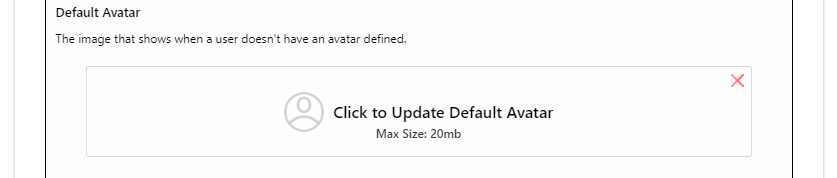
Натисніть кнопку, щоб завантажити JPG, PNG або GIF розміром до 20 МБ. Він буде змінений на квадрат 100px.
В коді
Якщо ви бажаєте хостити стандартний аватар, і у вас вже є для нього публічний URL, його можна визначити в коді, як у наведеному прикладі.
Зображення повинно бути квадратним, і його розмір повинен становити квадрат 100px. Дотримання цих умов забезпечить найкращий досвід.
Особливості
- Налаштування стандартної профільної картинки вплине тільки на ваш сайт. Це не вплине на сповіщення електронної пошти або облікові записи користувачів у будь-який спосіб.
- Коментарі, створені до цієї зміни, можуть досі показувати стару профільну картинку. Якщо ви коригуєте стандартну профільну іконку та помічаєте багато коментарів на вашому сайті з використанням старої профільної іконки, дозвольте нам знати.
На завершення
Сподіваємося, що ви знайшли цей посібник корисним і легким для читання. Не соромтеся залишати коментарі нижче з будь-якими запитаннями.
На все добре!